
This is an old revision of the document!
Laborator 1: Platformă web pentru gestionarea imaginilor
Obiective
- Crearea unei platforme web care primește, procesează și salvează imaginile transmise prin MQTT de platforma hardware/mobilă
- Implementarea unui sistem de autentificare și autorizare pentru utilizatori
- Gestionarea dispozitivelor hardware/mobile conectate (vizualizare, actualizare firmware, configurare)
- Controlul parametrilor camerei și al modului de funcționare prin interfață web
- Vizualizarea și descărcarea imaginilor procesate
Exemple de imagini pentru procesare
Puteti folosi ca si exemplu pentru inregistrarea si procesare urmatoarele imagini. Obiectul este cel de a extrage textul din imaginile sau PDF-ul atasat.
Din imaginea atasata putem extrage informatie despre persoana, profesia, locul de munca, avizul medical si tipul controlului de medicina muncii.
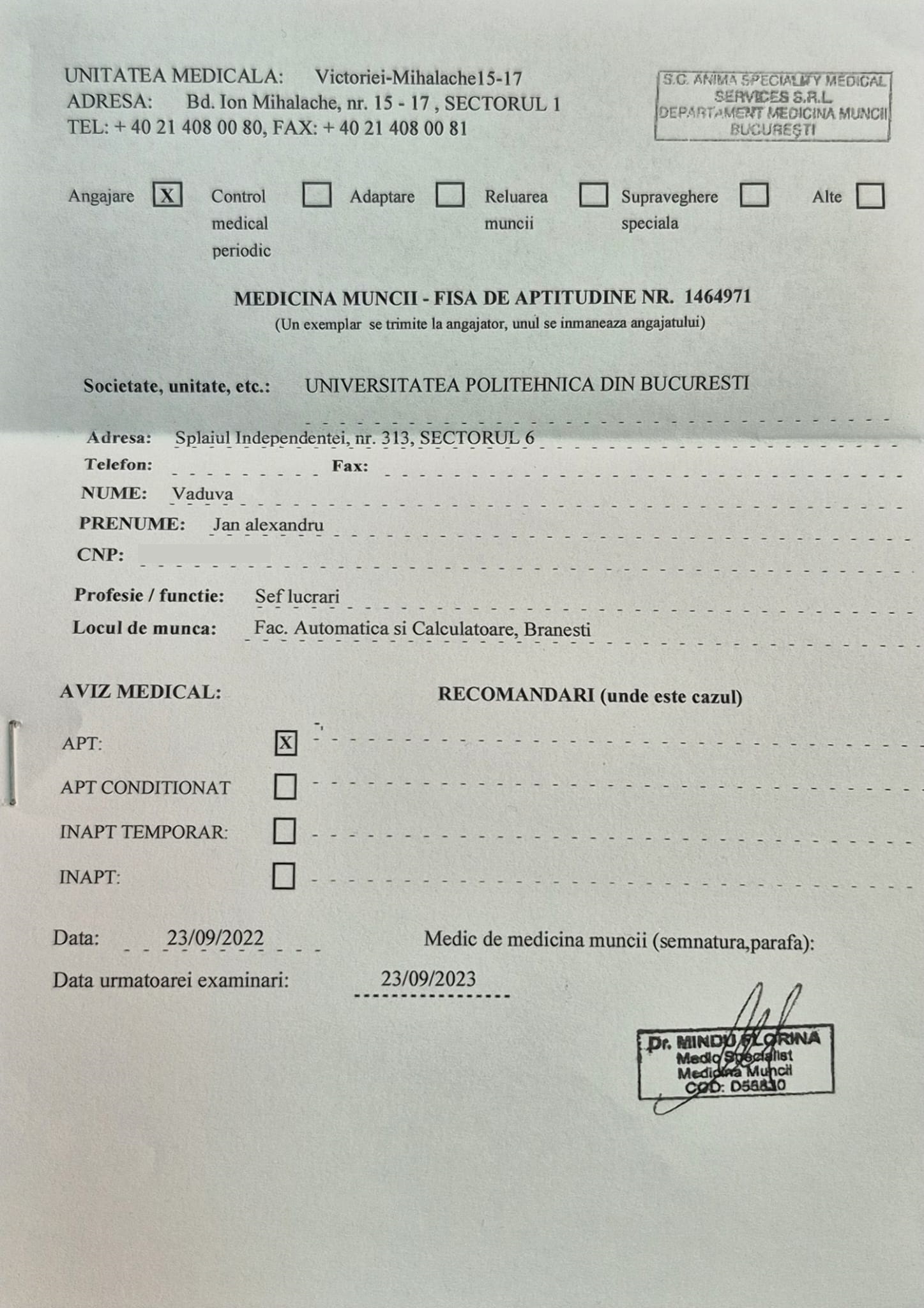
Pentru a simplifica partea de procesare pe partea de web se pot extrage aceste informatii din fisierul PDF atasat ca alternativa.
Tehnologii folosite și cerințe preliminare
| Componentă | Tehnologie |
|---|---|
| Frontend | React + TypeScript + Vite + TailwindCSS |
| Backend | Go (Golang) |
| Bază de date | MongoDB |
| Broker MQTT | Eclipse Mosquitto |
| Containerizare | Docker Compose |
- Docker - pentru rularea containerelor
- Node.js (v16+, recomandat v24.0.2) - pentru development frontend
- npm sau yarn (recomandat yarn v1.22.22)
- Git - pentru clonarea proiectului
Pași pentru setup
Pasul 1: Clonarea proiectului
git clone https://github.com/ResearchYou/ss-web
cd ss-web
Pasul 2: Pornirea proiectului
.env în directorul rădăcină:
UID=501                               # User ID local (obține cu `id -u`)
GID=20                                # Group ID local (obține cu `id -g`)
MONGO_INITDB_ROOT_USERNAME=admin      # Username MongoDB
MONGO_INITDB_ROOT_PASSWORD=supersecret # Parolă MongoDB
JWT_SECRET=dev-secret                 # Secret pentru JWT
AWS_ACCESS_KEY=local-aws-access       # Opțional: pentru S3
AWS_SECRET_KEY=local-aws-secret       # Opțional: pentru S3
AWS_REGION=us-east-1                  # Opțional: pentru S3
S3_BUCKET_NAME=local-bucket           # Opțional: pentru S3
MQTT_HOST_IP=192.168.1.95             # IP-ul host-ului pentru MQTT
Metoda 1: Script automat (recomandat)
./start.sh
Acest script va:
- Instala dependențele client (yarn install)
- Porni containerele Docker (API, MongoDB, MQTT Broker)
- Porni serverul de development Vite
Metoda 2: Manual
# Terminal 1 - Pornește containerele Docker
docker compose up -d

# Terminal 2 - Pornește frontend-ul
cd client
yarn install
yarn dev:poll
Pasul 3: Verificarea funcționării
După pornire, aplicația va fi disponibilă la:
| Serviciu | URL/Port |
|---|---|
| Frontend (Vite) | http://localhost:5173 |
| Backend API | http://localhost:8080 |
| MongoDB | localhost:27019 |
| MQTT Broker | localhost:1883 |
Oprirea proiectului
# Oprește toate serviciile
./scripts/dev-stop.sh

# Sau manual
docker compose down
Utilizare
1. Autentificare
- Accesează http://localhost:5173
- Login sau înregistrează un cont nou
2. Vizualizare fotografii
- Navighează la pagina Photos
- Vezi imaginile capturate de dispozitive
- Folosește căutarea pentru a găsi imagini după textul extras
3. Management dispozitive
- Accesează pagina Devices
- Vezi toate dispozitivele conectate
- Schimbă modul între Normal și Live
4. Căutare Avansată
- Caută imagini după text extras (OCR)
- Filtrează după interval de date
Scripturi Utile
| Script | Descriere |
|---|---|
./start.sh | Pornește întregul stack |
./scripts/dev-start.sh | Script complet de pornire |
./scripts/dev-stop.sh | Oprește toate serviciile |
./scripts/send_image.py | Trimite imagini test prin MQTT |
./scripts/seed_data.py | Populează baza de date cu date test |
Debugging
Verificare containere Docker
docker ps
docker logs go-api
docker logs broker
docker logs mongo-db
Verificare conectivitate MQTT
python scripts/send_image.py
Loguri Frontend
cat .dev-runtime/client.log
Structura codului
Client (Frontend)
client/src/
├── components/       # Componente reutilizabile
│   ├── devicesCards/ # Card-uri pentru dispozitive
│   └── photosCards/  # Card-uri pentru fotografii
├── contexts/         # Context React (Auth)
├── pages/            # Paginile aplicației
│   ├── devicesPage/  # Management dispozitive
│   ├── homePage/     # Pagina principală
│   ├── loginPage/    # Autentificare
│   └── photosPage/   # Vizualizare fotografii
├── App.tsx           # Componenta principală
└── Router.tsx        # Configurare rute
Server (Backend)
server/
├── main.go           # Entry point
├── domain/           # Modele de date
├── repository/       # Acces bază de date
├── routes/           # Endpoint-uri HTTP
├── broker/           # Client MQTT
└── utils/            # Utilități
Încărcarea imaginilor în platformă
Scriptul care ne permite trimiterea individuală de imagini este: ./scripts/send_image.py
Acest script permite trimiterea unei singure imagini prin MQTT către server.
Utilizare:
# Trimitere imagine generată automat (pentru testare)
python3 scripts/send_image.py

# Trimitere fișier specificat
python3 scripts/send_image.py /cale/catre/imagine.jpg
Configurare Device ID: În fișierul send_image.py, poți modifica:
DEVICE_ID = "python-sender-1"
DEVICE_NAME = "Python Test Device"
Topic-uri MQTT utilizate:
register/{DEVICE_ID}- pentru înregistrarea dispozitivuluissproject/images/{DEVICE_ID}- pentru trimiterea imaginilor
Pagina de statistici (Grafice)
Pagina de Statistics se află în meniul aplicației și afișează grafice despre documentele procesate.
Acces: După autentificare → meniul Statistics
Grafice disponibile:
| Grafic | Ce arată |
|---|---|
| Control Type Distribution | Tipurile de controale medicale: Angajare, Periodic, Adaptare, Reluare, Supraveghere, Alte |
| Medical Opinion Results | Rezultatele avizelor medicale: APT, APT Condiționat, Inapt Temporar, Inapt |
Carduri sumar:
- Total Files - numărul total de documente procesate
- FIT (APT) - numărul de avize APT (apt pentru muncă)
- Periodic Checks - numărul de controale periodice
Funcționalități:
- Filtrare pe date - selectează interval de date (default: ultimele 30 zile)
- Toggle Bar/Pie - schimbă între grafic bar și grafic pie
- Refresh - reîncarcă datele
Configurare IP MQTT pentru clienți
Unde găsești IP-ul serverului MQTT:
1. In pagina devices din aplicatia web (acolo apare si portul):
2. Aflat automat la pornirea serverului:
Când rulezi ./start.sh, scriptul afișează:
Detected HOST_IP: 192.168.1.95
Gestionarea și ștergerea imaginilor
Există două modalități de a șterge imaginile din aplicație:
1. Ștergere Individuală:
- Fiecare card de imagine are un buton de ștergere (🗑️) în colțul din dreapta-sus.
- Utilizați această opțiune pentru a elimina imagini specifice (ex: cele capturate greșit).
2. Ștergere Totală (Resetare):
- Butonul Delete All (roșu) șterge toate imaginile din baza de date.
- Această funcție este utilă pentru a curăța baza de date înainte de o nouă sesiune de testare sau demonstrativă.
Ce să verifici în aplicație
1. Pagina Photos
- Verifică dacă imaginile încărcate apar corect
- Verifică textul extras automat (OCR)
- Testează funcția de căutare
- Testează butoanele Capture, Start Live, Stop Live
- Testează ștergerea pozelor (buton trash pe fiecare poză)
2. Pagina Devices
- Verifică dacă dispozitivele se înregistrează
- Testează schimbarea modului Normal/Live
3. Pagina Statistics
- Verifică graficele cu distribuția tipurilor de control
- Verifică graficele cu rezultatele avizelor medicale
Task-uri practice pentru laborator
Task 1: Testare trimitere imagine prin script
- Pornește aplicația web (
./start.sh) - Deschide un terminal și navighează în folderul proiectului
- Rulează scriptul de trimitere imagini:
python3 scripts/send_image.py /cale/catre/o/imagine.jpg
- Accesează pagina Photos în browser și verifică că imaginea a apărut
- Verifică textul extras prin OCR (dacă imaginea conține text)
Livrabil: Screenshot cu imaginea încărcată vizibilă în pagina Photos
Task 2: Explorare și analiză statistici
- Încarcă mai multe imagini folosind
send_image.py(repetă de mai multe ori):
python3 scripts/send_image.py /cale/catre/imagine1.jpg
python3 scripts/send_image.py /cale/catre/imagine2.jpg
- Accesează pagina Statistics
- Modifică intervalul de date și observă cum se schimbă graficele
- Schimbă tipul graficului între Bar și Pie pentru ambele categorii
- Notează câte documente sunt în fiecare categorie de aviz medical
Livrabil: Screenshot cu pagina Statistics afișând ambele grafice
Resurse suplimentare
- https://mqtt.org [MQTT Protocol Overview]
- https://opencv.org [OpenCV Image Processing]
- https://react.dev [React Documentation]


